Du er landet på denne side, fordi du har valgt at installere et nyt Operativsystem på din PC, som du selv har rådighed over, og der er ingen der kikker med på hvad du laver med Fedora Aurora.
Jeg har lavet en artikel, om de 7 muligheder der er, hvis din PC ikke kan/vil bruge Windows 11.
I denne artikel, er det alt om hvordan du installere Fedora Aurora på din PC. Samt hvordan du installere programmer, og hvordan Aurora egentlig virker. Læs videre her.
HUSK tag en backup af alle dine vigtige data, dokumenter, billeder ja, du ved selv bedst. INDEN du installere Aurora !!!
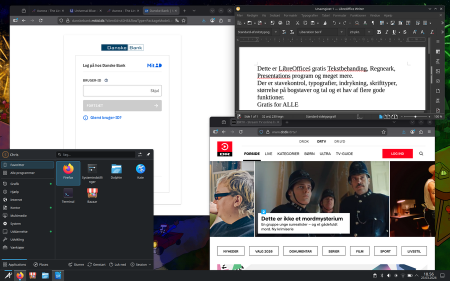
Jeg fortæller her 'Nede på jorden' I artiklen her, krydret med billeder, netop om Fedora Aurora.
Jeg opdagede Fedore Aurora, da jeg hørte om en organisation, der ville præge EU, med netop et EU Operativsystem, som intet har med USA eller nogen uden for Europa at gøre. Jeg selv er ret solgt over Fedora Aurora, da den ikke kræver mere af din PC end Lubuntu gør, det vil sige at selv ældre/langsomme PCer kan køre Fedora Aurora. Selv Ubuntu kræver en smule mere Computer kraft, så derfor kan det være en ide at kikke mere på Fedora Aurora. Desuden er Fedora Aurora rigtig sikker, og brugere nye teknologier, for at sikre selve Operativsystemet, samt de programmer du vælger at installere.
Dette valg er: Digital Uafhængighed. Dvs det du har ejer du, og er hos dig.
DU kan selv hente en ISO-fil med Fedora Aurora, og oprette et medie, og så installere derfra - HUSK backup af dine uerstattelige filer, billeder og dokumenter. Du kan også købe en USB med Ubuntu, Kubuntu Lubuntu og Fedora Aurora på en USB i min butik.
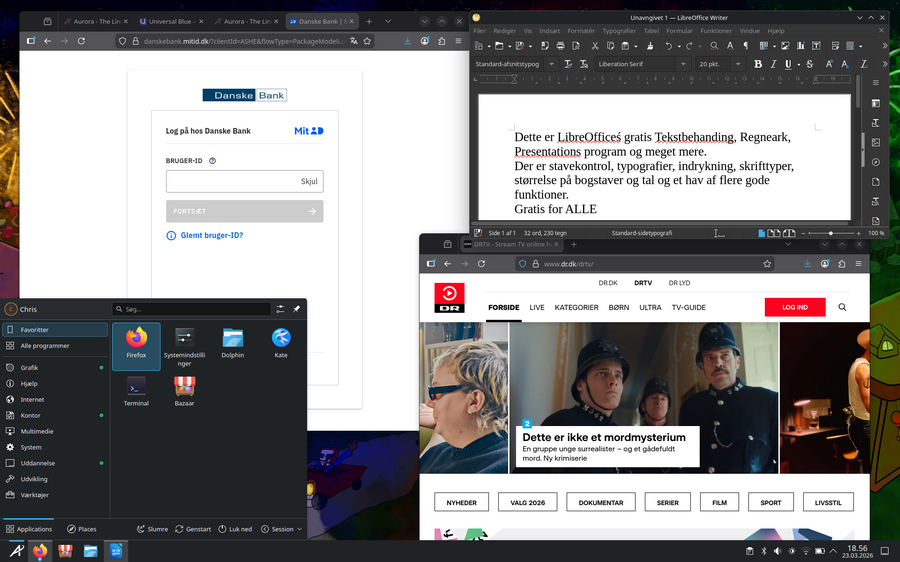
Det man bla. kan fremhæve ved Fedora Aurora er:
-
Stabilitet: Fedora Aurora er designet til at være meget stabil. Det betyder, at computeren sjældent vil gå ned eller have problemer, der forstyrrer dit arbejde eller dit brug af systemet.
-
Sikkerhed: Fordi systemet er "uforanderligt(selve kernen er låst, for sikkerhed og stabilitet)," er det sværere for skadelig software at inficere eller ændre vigtige systemfiler. Det gør det mere sikkert at bruge.
-
Nem opdatering: Opdateringer er nemme og sikre. I stedet for at skulle opdatere mange små dele af systemet, opdateres hele systemet på én gang, hvilket reducerer risikoen for fejl.
-
Brugervenligt skrivebord: Aurora bruger KDE Plasma, som er et skrivebordsmiljø (det du ser når du ser skrivebordet) kendt for at være både smukt og brugervenligt. Det betyder, at det er nemt at finde rundt og bruge computeren til daglige opgaver. Du vil føle dig hjemme.
-
God til både arbejde og fritid: Uanset om du bruger computeren til arbejde, skole eller underholdning, er Fedora Aurora velegnet til mange forskellige opgaver, fra tekstbehandling til at se film fra Netflex, dr.dk/drtv, Bestilling af biograf biletter, lavet denne artikel, været i netbank, brugt MITID pænt mange gange, spillet 7 kabale ;-) ja kun fantasien sætter grænser.
-
Gratis og åben: Fedora Aurora er gratis at bruge for alle, private som firmaer, og fordi det er open-source, betyder det, at mange mennesker rundt om i verden arbejder sammen for at forbedre og sikre det.
- Hvad kan Fedora Aurora ikke.. Hmm det ved jeg faktisk ikke, bortset fra Windows programmer, og det er heller ikke helt sandt, man kan emulere Windows med programmet 'Bottles' (eller Lutris), og så køre Windows programmer, men jeg tænker - hvorfor dog det.
Så skal vi til at installere Fedora Aurora i stedet for Windows 11.
Her regner jeg med du har lavet/købt/fået et medie (USB-Pen), så du er klar til at installere, for selv installationen kan godt drille lidt, men jeg er med dig hele vejen.
Hent ISO-Filen her, og installer den på en tom USB enhed. fx ved hjælp af programmet Rufus.
Installations billedet ses her. og felterne du SKAL tage stilling til er markeret med farve.
Billeder af opstart, og hvad du skal trykke på, og hvad flterne betyder....
Når du har logget ind efter din 1. genstart, så skal vi på nettet, så tryk nede i højre side, og find WiFi ikonet, og vælg dit WiFi, og tast koden til dit netværk. Og så er du på.
Der går lidt tid, og så gætter jeg på der kommet et nyt ikon nede ved siden af uret, som fortæller der er opdateringer, og dem venter vi lidt med at installere.
Nu går vi lige igennem systemet, så du er rustet til at arbejde med Aurora.
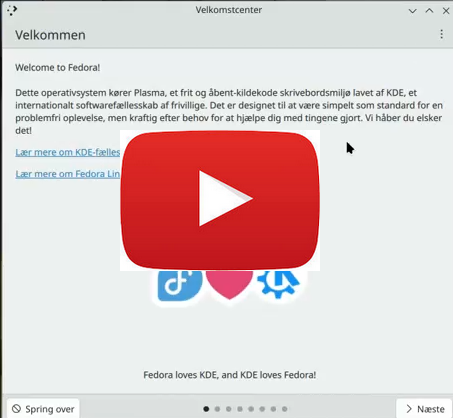
Velkommen efter installation er med her...
Tryk på Super-tasten (Kan også hedde Meta-tasten) (den knap med Winddows-flaget på), eller på skærmen, den helt nede i venstre side, - og se om ikke det hele giver mening.
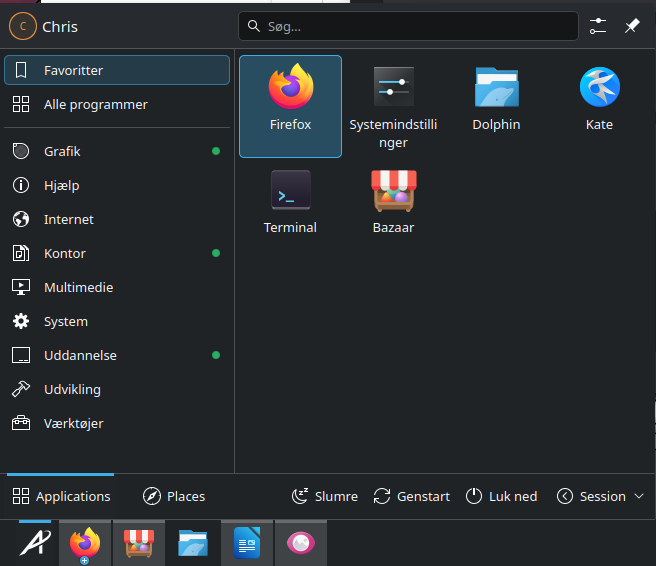
Billedet her over, er under Favoritter, dvs de programmer man før har startet.. Det program man bruger til at surfe på nettet med, hedder Firefox, men du kan installere Chrome, Vivaldi eller Edge hvis du vil senere.
Her får du lige en kort gennemgang af Aurora, om hvordan du tilslutter dit WiFi, Skrivebord, Widgetten, Kalender, Ur, Statusområde, Bazaar/Discover, Lyd, Opgavelinien, Baggrund, KickOff/Start/Super-tasten, Statistik, 3parts understøttelse. Se video her.
Navnene på de forskellige programmer giver ikke rigtig mening, de navne de har givet programmerne, kender man ikke, så her er lige de bedste og måske vigtigste.
Firefox - Surf på nettet. Rød Ræv ikon... Dette program bruger du til at surfe på nettet med, fx web-mail, netbank, eboks, drtv, netflix, bestille rejser oma)
Spil. Siger sig selv. Laver vi om på lige om lidt.
Opdatering, kommer af sig selv.
Kontor er næsten tom. Laver vi om på lige om lidt.
Fjern programmer og installer programmer.
Når du ikke bruger programmer mere, bør du afinstallere dem.
Fjern program gøres sådan -Højreklik på programmet, og vælg: Afinstaller.... Og så er programmet væk.
Åben Discover (Hold musen over de forskellige ikonen nede ved process-linien - tryk på Installed - og find programmerne her under og vælg:
Der er ikke nogle lige nu du skal afinstallere.
Vi skal tilføje programmer for de er guld værd.
Tilføj program gøres sådan - Åben Bazaar - og søg i toppen til venstre på ordet:
- LibreOffice - komplet Office Pakke med Tekstbehandling, Regneark, Presentations program og meget mere, helt gratis for ALLE.
- Kabale - Flere kortspil i en. Se video her under.
- ThunderBird - Mail program.
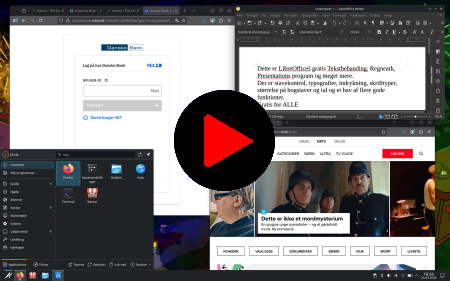
Se hvor nemt der er at installere et program, fx Kabale spil
Opdater - alle Operativ Systemer skal jo opdateres. Hele tiden, altid...
Det nemmeste i verden - Selve Fedora Aurora opdatere sig selv ugentligt - Med mindre du ændrer det til fx dagligt - Aurora beder dig om en genstart, så er det klaret, den tæller ikke op til 100 eller noget, den genstarter bare, og så er alt opdateret. Måske kommer der en box op, hvis der er store opdateringer, og dem kan man læse hvis man vil, eller trykke på Luk, X.
Aldrig har det været så nemt at opdatere. Fejler opdateringen, kan man ved genstart, vælge den gamle installation (Af Fedora Aurora) og du er kørende igen. Smart ikke :-)
Gode ideer til opsætning og lidt sjov til opsætning af det grafiske.
Man kan sætte meget op, og måske også få det til at være udueligt, men så trykker man på Nulstil - og så spiller det igen. Men her vil jeg lige nævne 2 indstillinger du kunne overveje at aktivere.
Her er det 2 visuelle opsætninger, jeg synes er sjove.
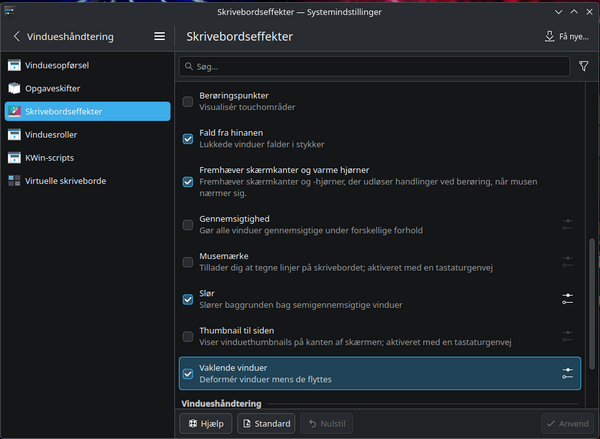
Tryk på Super-tasten og vælg / System / Systemindstillinger / Vindueshåndtering / Skrivebordseffekter
Aktiver 'Vaklende vinduer' - når du så flytter et vindue, vil det være Vaklende.
Aktiver 'Fald fra hinanden' og hvad der sker når du lukker et vindue så eksplodere det :-) - Nu ved du hvor det skal fjernes igen, hvis ikke du vil ha det :-)
Nattelys
Når det er ved at være godnat tid, så er det en fordel at nedtone nogle farver, og det kan Aurora gøre automatisk.
Under Systemindstillinger og søg på Nattelys.
Husk at trykke Anvend, hvis du vil bruge det.
De nedtonende farver er mere behageligt og rolig for øjnene, så man kan sove mere roligt, selv efter at ha arbejdet med sin PC.
Har du nogle spørgsmål eller ideer, som du synes mangler, så send en mail til mig, så kan det være det kommer på denne side.